

「オットキャストP3 Proは後席モニターにも映せるの?」
「HDMIケーブルをつなぐだけで使える?」
「前席でナビを使いながら、後部座席でYouTubeを見られたら便利なのに…」
そんな疑問を持っている方も多いのではないでしょうか。
オットキャストP3 Proは、HDMI出力に対応した車載AI BOXです。
対応する後席モニターに映像を出力できるため、家族での長距離ドライブにも便利な機能を備えています。
ただし、HDMI端子があれば必ず映るわけではなく、モニターや車両側の仕様によっては使用できない場合もあります。

子どもと長距離ドライブするとき、後部座席で動画を見られたら助かりますよね!でも、購入してから「モニターに映らない!」となるのは避けたいところ。
そこで今回は、オットキャストの公式情報をもとに、P3 Proを後席モニターに接続する方法や必要なもの、映らない場合の確認ポイントを紹介します。
※この記事は公式情報をもとにまとめています。筆者自身による実機での接続検証ではありません。
 【販売実績No.1 正規代理店】OTTOCAST P3 Pro オットキャスト P3 PRO OttoAiBox AI音声制御 カープレイドングル CarPlay/AndroidAutoをワイヤレス化 無線化 android 13.0モデル HDMI出力端子搭載 クリーニングクロス付き
オットキャストP3 Proは後席モニターに映せる?【結論】
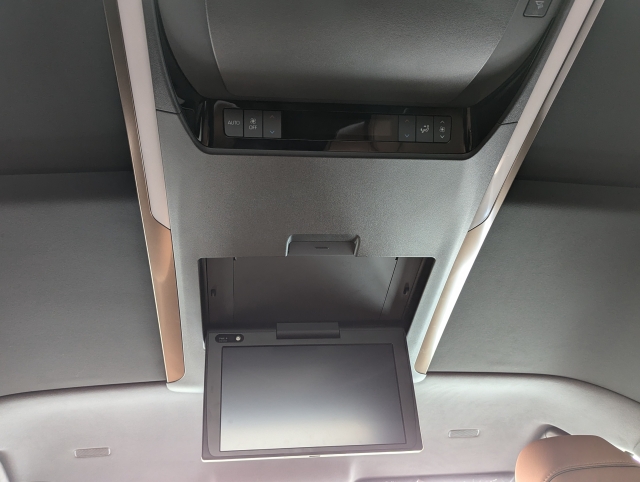
結論からいうと、オットキャストP3 ProはHDMI出力に対応しており、条件を満たした後席モニターへ映像を表示できます。
オットキャスト公式サイトでも、後席モニターや外部ディスプレイへの映像出力機能が案内されています。
ただし、利用するには次の条件を確認する必要があります。
- P3 Pro本体が車のナビに対応している
- 後席モニターに利用可能なHDMI入力がある
- HDMIケーブルなど必要な接続機器を用意できる
- 車両側の映像出力や入力切替の仕様が対応している
特に注意したいのは、P3 ProのHDMI出力機能と、車に付いている後席モニターの対応状況は別という点です。
車種やモニターの仕様によっては、接続しても正常に映像が表示されない場合があります。
購入前には、後席モニターの型番や入力端子を確認しておきましょう。
P3 Proを後席モニターに接続するために必要なもの
P3 Proの映像を後席モニターに映すには、本体以外にも接続環境を整える必要があります。
まずは必要なものを確認しましょう。
| 必要なもの | 確認ポイント |
|---|---|
| オットキャストP3 Pro | 車両・ナビへの適合確認が必要 |
| HDMI変換アダプター | 公式標準パッケージに付属 |
| HDMIケーブル | 基本的に別途用意する |
| 後席モニター | HDMI入力に対応しているか確認 |
| インターネット環境 | YouTubeなどの動画配信に必要 |
HDMI変換アダプターは付属している?
オットキャスト公式の商品ページによると、P3 Proの標準パッケージにはHDMI変換アダプターが含まれています。
ただし、後席モニターまで接続するためのHDMIケーブルは、別途用意する必要があります。
購入先によってセット内容が異なる可能性もあるため、注文前に付属品を確認しておきましょう。
HDMIケーブルはどれを選べばいい?
HDMIケーブルを選ぶ際は、後席モニター側の入力端子と、必要なケーブルの長さを確認しましょう。
例えば、前席付近に設置したP3 Proから後席モニターまで配線する場合、ケーブルが短すぎると届きません。
一方、長すぎるケーブルは配線の取り回しが難しくなることもあります。
また、端子の形状が異なる場合は、対応するケーブルや変換機器が必要です。
ケーブルを購入する前に、後席モニターの取扱説明書でHDMI入力の仕様を確認することが大切です。
純正の後席モニターでも使える?
純正の後席モニターでも、HDMI入力に対応していれば接続できる可能性があります。
ただし、純正モニターには車両側の映像システムと連動しているものもあります。
そのため、HDMI入力があっても、P3 Proの映像を正常に表示できるとは限りません。
純正・社外品を問わず、後席モニターの型番や接続方式を確認しておきましょう。
【販売実績No.1 正規代理店】OTTOCAST P3 Pro オットキャスト P3 PRO OttoAiBox AI音声制御 カープレイドングル CarPlay/AndroidAutoをワイヤレス化 無線化 android 13.0モデル HDMI出力端子搭載 クリーニングクロス付き
オットキャストP3 Proを後席モニターに接続する方法
ここからは、公式案内をもとにした基本的な接続の流れを紹介します。
車種やモニターによって操作方法が異なる場合があるため、実際の作業ではそれぞれの取扱説明書も確認してください。
① P3 Proを車のUSB端子に接続する
まず、P3 Proを車両側の対応するUSBデータポートに接続します。
車載ナビにP3 Proの画面が表示され、正常に起動していることを確認しましょう。
この時点でP3 Proが起動しない場合は、後席モニターの接続よりも先に、車両との適合やUSB接続を確認する必要があります。
自分の車が対応しているか分からない場合は、こちらの記事も参考にしてください。
▶ オットキャストP3 Proの対応車種は?トヨタ・ホンダ・日産の一覧と確認方法
② HDMI変換アダプターとケーブルを接続する
P3 Pro本体に対応するHDMI変換アダプターを取り付け、HDMIケーブルを接続します。
ケーブルの反対側は、後席モニターのHDMI入力端子につなぎます。
接続する際は、端子を無理に差し込まず、ケーブルが抜けないように確認してください。
③ 後席モニターの入力をHDMIに切り替える
接続ができたら、後席モニターの入力切替を確認します。
モニターがテレビやDVDなど別の入力になっている場合、HDMIケーブルをつないでも映像が表示されないことがあります。
モニターのメニューなどから、P3 Proを接続したHDMI入力を選択しましょう。
④ 動画を再生して映像と音声を確認する
P3 Proで動画アプリなどを起動し、後席モニターに映像が表示されるか確認します。
あわせて、音声がどこから出ているかもチェックしておきましょう。
車両によっては、映像が表示されても音声の出力先が想定と異なる場合があります。
なお、YouTubeやNetflixなどの動画配信サービスを利用するには、インターネット環境や各サービスの利用条件も確認が必要です。
P3 Proを接続しても後席モニターに映らない原因と対処法
「P3 Proは起動しているのに、後席モニターが真っ暗…」
そんな場合は、接続機器や車両側の設定を順番に確認しましょう。
オットキャストの公式サポートでも、後席モニターが黒画面になる場合の対処法が案内されています。
① 後席モニターの入力切替を確認する
まずは、モニターの入力がHDMIになっているか確認しましょう。
複数のHDMI入力がある場合は、ケーブルを接続した端子と選択中の入力が一致しているかも確認してください。
② HDMIケーブルを確認する
HDMIケーブルの接続が緩んでいたり、ケーブル自体に問題があったりすると、映像が表示されない場合があります。
一度接続を確認し、可能であれば別のHDMIケーブルでも試してみましょう。
公式サポートでも、後席モニターが黒画面になる場合の確認方法として、HDMIケーブルの交換が案内されています。
③ 車の「前後連動」設定を確認する
オットキャスト公式サイトでは、一部の車両で前席と後席の映像・音声の出力経路が連動し、後席モニターに映像が表示されなくなる場合があると説明されています。
このような場合は、車両側の設定で**「前後連動」をOFFにする、または「独立設定」を有効にする**ことで改善する可能性があります。
ただし、設定名や操作方法は車種・年式・モニターによって異なります。
該当する設定がない車両もあるため、取扱説明書を確認してください。
④ P3 Proの更新やリセットを確認する
ケーブルや車両側の設定に問題が見つからない場合は、P3 Proのシステム更新を確認しましょう。
公式サポートでは、後席モニターが黒画面になる場合に、製品のリセットや更新を確認する方法も案内されています。
リセットを行うと設定などに影響する可能性があるため、操作前に公式の案内を確認しておきましょう。
⑤ 解決しない場合は公式サポートへ相談する
ここまで確認しても映らない場合は、車両や後席モニターの仕様による制限も考えられます。
問い合わせる際は、次の情報を準備しておくとスムーズです。
- 車種・年式
- ナビのメーカー・型番
- 後席モニターのメーカー・型番
- 使用しているHDMIケーブル
- 映像が表示されないときの状況
可能であれば、接続状態や設定画面を撮影しておくと説明しやすくなります。
前席でナビ、後席で動画を同時に表示できる?
P3 Proの公式商品ページでは、車載画面と後席モニターに同じ内容、または異なる内容を表示できるデュアルスクリーン機能が案内されています。
そのため、対応する環境であれば、前席でナビを表示しながら、後席で動画を楽しむ使い方も想定されています。
ただし、実際に利用できる表示方法は、車両側の仕様やアプリの対応状況によって異なります。
特に、動画配信アプリによっては画面分割に制限があるため、すべての組み合わせで自由に表示できるわけではありません。
「前席はナビ、後席は動画」という使い方を目的に購入する場合は、車種・モニター・利用したいアプリの組み合わせを購入前に確認しておきましょう。
また、走行中に運転者が動画を注視することは避け、安全に配慮して使用してください。
後席モニター目的でP3 Proを購入する前の注意点
後席モニターで動画を楽しみたい方は、次の3点を確認しておくと安心です。
① 車とナビの対応状況
P3 Proが車両側のシステムに対応していなければ、後席モニターへの出力以前に本体を正常に使用できない可能性があります。
購入前には、車種・年式・ナビの仕様を確認しましょう。
② 後席モニターのHDMI入力
後席モニターにHDMI入力があるか、どの端子を使うか確認してください。
HDMI端子が見当たらない場合は、モニターの取扱説明書やメーカーの案内を確認しましょう。
③ 返品・保証条件
接続機器は、車両との相性によって想定どおりに使えない場合があります。
購入前には、販売店が案内する保証内容や返品条件を確認しておくことが大切です。
後席モニターで使えることを購入の決め手にするなら、販売店に事前確認してから注文するのがおすすめです。
よくある質問
Q. HDMIケーブルは付属していますか?
公式標準パッケージにはHDMI変換アダプターが含まれていますが、HDMIケーブルは別途用意する必要があります。
購入先の商品説明で付属品を確認してください。
Q. 社外品の後席モニターでも使えますか?
HDMI入力に対応していれば接続できる可能性があります。
ただし、社外品を含め、すべてのモニターでの動作が保証されているわけではありません。
Q. 前席と後席で別々の映像を表示できますか?
公式サイトでは、デュアルスクリーンによる異なる内容の表示が案内されています。
ただし、車両やアプリの条件によって制限される場合があります。
Q. 後席モニターに映像は出るのに音が出ません
車両側の音声出力先や入力切替の仕様が影響している可能性があります。
モニターやナビの音声設定を確認し、改善しない場合は販売店やメーカーに相談してください。
オットキャストP3 Proは後席モニターに映せる?HDMI接続方法と映らない原因を解説:まとめ
オットキャストP3 Proは、HDMI出力に対応しており、後席モニターへ映像を表示できる車載AI BOXです。
公式サイトでは、前席と後席に異なる内容を表示できるデュアルスクリーン機能も案内されています。
ただし、すべての車両や後席モニターで使用できるわけではありません。
購入前には、車両への適合、HDMI入力、必要なケーブル、前後連動設定などを確認しておきましょう。
P3 Proの口コミやデメリットについて詳しく知りたい方は、こちらの記事も参考にしてください。
▶ オットキャストP3 Proの口コミ・評判は?デメリットや後席モニター対応も調査!
後席モニターとの接続条件を確認できた方は、販売ページで最新の価格や保証内容もチェックしてみてください。
\\ 楽天市場でP3 Proの価格・保証内容をチェック! //
コメント